

成績アップ作成マニュアル
成績をアプリに貼ると、HTMLができます。できたHTMLを菅野・河田に送ってください。
全体の流れ
- アプリを
開く パスワードは広報から - 成績を
入れる SCWの表を貼る、またはExcel - 確認する「HTMLを生成」を押すと、ファイルが保存されます
- HTMLを
送る 菅野・河田へ添付
アプリ https://seiseki-appeal-app.onrender.com/
開くまで数十秒かかることがあります。
お願い3つ
検索やAIに、成績を正しく読み取ってもらうために、3つだけ守ってください。
- 20名まで載せる人数は、上位に絞ります。
- 大見出しは
1つ いちばん上の大きい見出し(キャッチコピー)は、1校舎に1つです。 - 本部名・校舎名略さず正しく。校舎名は「〇〇校」まで。ページの色(三進=緑、静進=青)もこれで決まります。
作り方A SCWの表を貼る
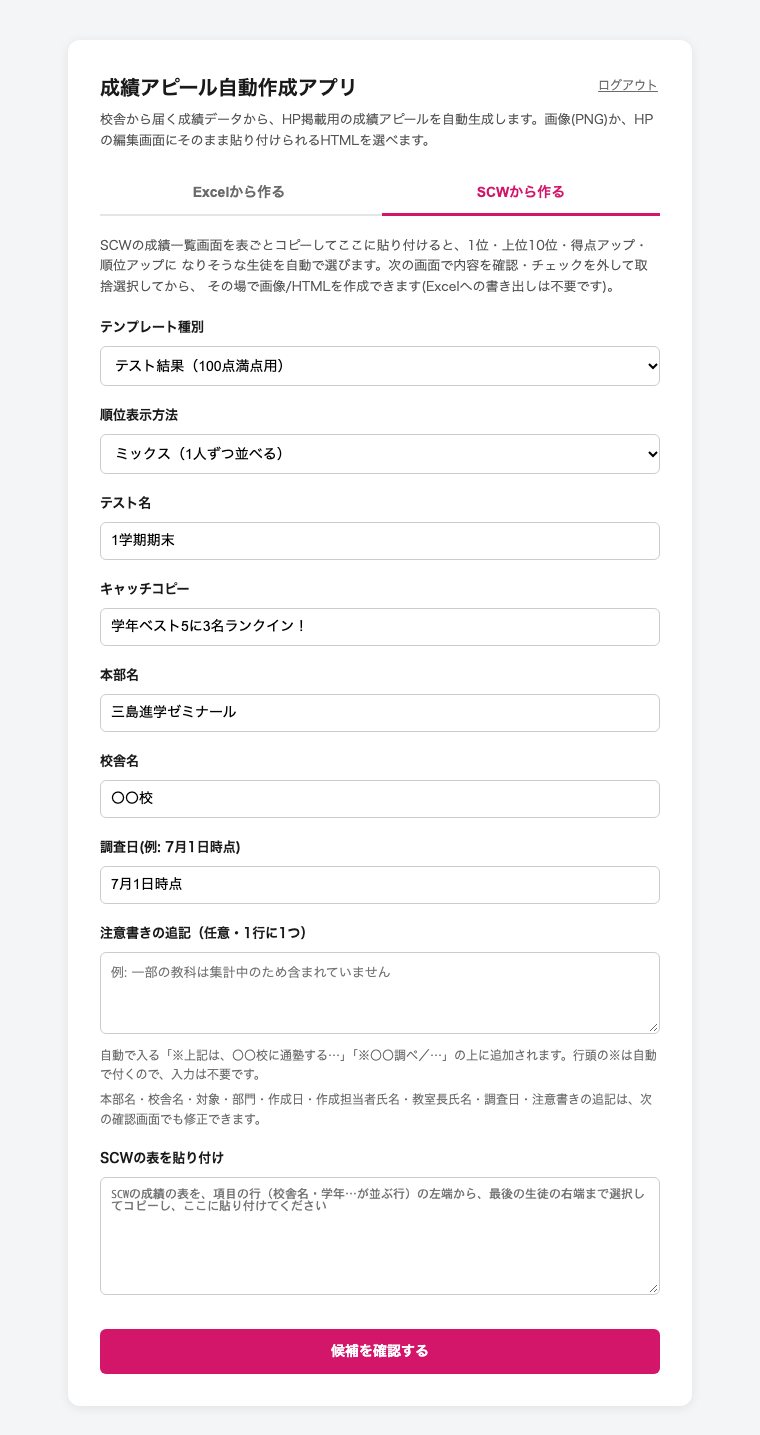
手順1 入力する
 1
2
3
1
2
3
- 入れる テスト名 例:1学期期末キャッチコピー(1つだけ。空欄でもOK)本部名校舎名 例:〇〇校調査日 例:7月1日時点
- 貼るSCWの表を、手順2の範囲でコピーして貼ります。
- 候補を確認する を押す
いちばん上の「SCWから作る」のタブを選んでから始めます。
手順2 コピーする範囲
| 1 ここから校舎名 | 学年 | 生徒ID | 生徒氏名 | 学校名 | 英語 | 数学 | 理科 | 社会 | 国語 | 合計 | 順位 | 前回得点 | 前回順位 |
|---|---|---|---|---|---|---|---|---|---|---|---|---|---|
| 【三】〇〇校 | 中3 | (ID) | (氏名) | △△中 | 43 | 50 | 44 | 34 | 39 | 210 | 7 / 115 | 215 | 8 |
| ⋮ | ⋮ | ⋮ | ⋮ | ⋮ | ⋮ | ⋮ | ⋮ | ⋮ | ⋮ | ⋮ | ⋮ | ⋮ | ⋮ |
| 【三】〇〇校 | 中1 | (ID) | (氏名) | □□中 | 35 | 40 | 40 | 26 | 38 | 179 | 14 / 115 | 183 | 2 ここまで28 |
項目の行の左端「校舎名」から、最後の生徒の右端まで、色のついた全体をドラッグして選び、コピーします。
氏名とIDも入りますが、アプリは使いません。
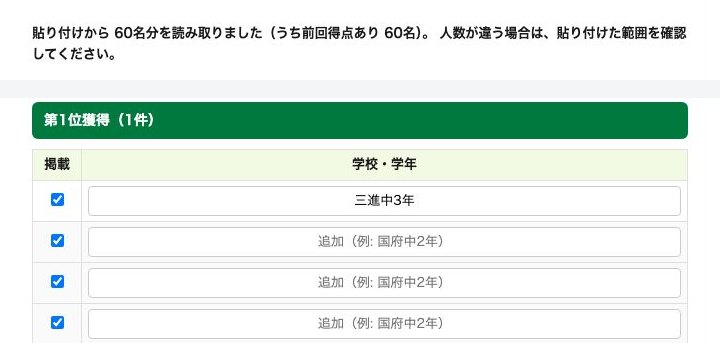
手順3 確認して、直す
 1
2
3
1
2
3
- 人数が合っているか違うときは、コピーの範囲を選び直します。
- 載せない生徒は、チェックを外す20名までに絞ります。校舎を複数貼ったときは、表の上の「載せる校舎」にチェックを付けると、その校舎の生徒だけにチェックが入ります。順位は3校舎、成績アップは自校舎だけ、のように、表ごとに選べます。得点アップ・順位アップは、候補が多く並びます。最初の10件にだけチェックが入っています。
- 学校・学年や数字は、その場で直せます空の行に入れると、生徒を追加できます。
キャッチコピーが決まらないとき:データを見てから決めて大丈夫です。手順1では空欄のまま進み、確認画面の「基本情報」の「キャッチコピー」に入れます(1校舎に1つ)。
キャッチコピーの例(Excelテンプレートの例より)
いちばん大きい実績を1つ選んで、●に数字を入れます。
| 実績 | 例 |
|---|---|
| 順位 | 学年ベスト10に●名ランクイン! ●中学で学年ベスト10に●名ランクイン! |
| 点数 | 総勢●名の生徒が得点アップ! ●点OVERが総勢●名! 多くの生徒が成績アップ!中には1教科で●点アップ!(学年順位●位アップ!) |
| 平均点 | ●●中●年 学校平均との差が+●.●点!(5教科総合) |
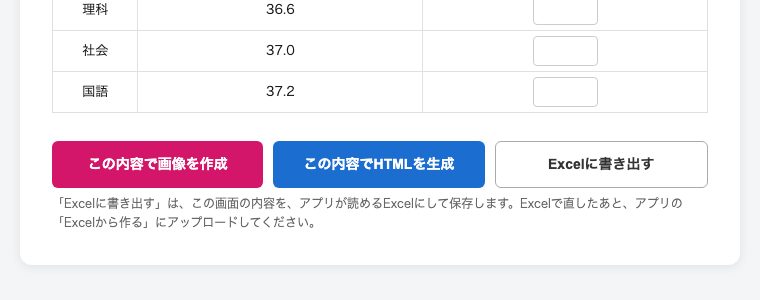
手順4 ボタンを押す
 1
1
- この内容でHTMLを生成ホームページ用です。このファイルを送ります。
- この内容で画像を作成 校舎通信など、紙に使う画像
- Excelに書き出す 画面で直しきれないとき。直したExcelは、作り方Bの「Excelから作る」へ
平均点を載せたいとき
確認画面の「平均点」の欄に、学校平均点(中学校が出す数字)を入れます。入れた教科だけが載ります。
自校の生徒の平均点は、貼った生徒から自動で出ます。その校舎の生徒を全員分貼ってください(上位だけだと、高く出ます)。
作り方B Excelから作る
- Excelに
入力 共有フォルダ → 広報室 → テスト結果フォーマット - アプリの
「Excelから タブを選んで、ファイルを入れる作る」に アップ - 「HTMLを
生成」を ファイルが保存されます押す
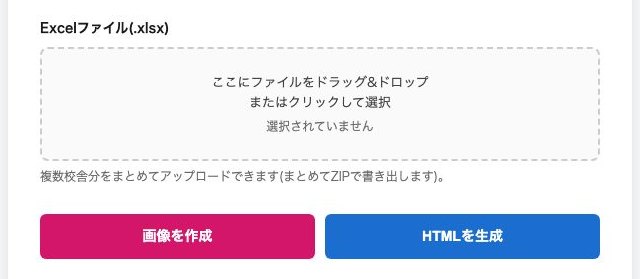 1
2
1
2
- ファイルを入れるドラッグするか、枠をクリックして選びます。複数の校舎分を、まとめて入れられます。
- HTMLを生成 を押す作り方Aの「Excelに書き出す」で保存したExcelも、そのまま使えます。キャッチコピーは必須の欄ですが、データを入れ終えてから、最後に決めて大丈夫です。
Excelの入力ガイド(欄ごと)
| 欄 | 入れ方 |
|---|---|
| 【必須】本部名 | 「三島進学ゼミナール」か「静岡進学ゼミナール」。略さずに。 |
| 【必須】校舎名 | 「〇〇校」まで。三島地区でまとめるときは「三島地区」。 |
| 【必須】対象 | 「単独」か「近隣を含む」。注意書きの1行目が変わります。 |
| 【必須】部門・作成日・作成担当者氏名・教室長氏名 | すべて入れます。 |
| 【必須】テスト名 | 「テスト」は付けずに(例:1学期期末)。 |
| 【必須】調査日 | 例:6月30日時点 |
| 【必須】キャッチコピー | 1つだけ。 |
| 第1位獲得 | 1位の「学校名+学年」。1位だけの学校・学年は、高順位獲得には書きません。 |
| 高順位獲得 | 学校・学年ごとに1行。右に「1位」「2位」…。原則トップ10まで。 |
| 得点アップ/順位アップ | 1人1行・上限20件。「学校名」に「中」は付けず、「学年」は数字だけ。 |
| 特別枠バッジ | 「学年トップ」「自己ベスト」は、ここで選びます。「満点!!」などは自動です。 |
| 【任意】追加の注意書き | 足したいときだけ。「※」は自動で付きます。 |
| 平均点(別シート) | 学校ごとに「学校平均点」と自校の生徒の平均点。入れた教科だけが載ります。 |
パーツの選び方(得点・順位アップ)
| パーツ | できあがり |
|---|---|
| 獲得(今回) | 今回の点数・順位だけ(「獲得!!」) |
| アップ(前回より) | 前回 → 今回と「◯点UP」 |
| アップ(前々回より) | 前々回 → 前回 → 今回 |
| アップのみ | 「◯点以上UP」(前回の数字は出さない) |
「前回・前々回」と「アップのみ」は、同じ表に混ぜられません。「●」や「選択してください」のまま残した行は、読み取られません。
できあがりの確認
保存したHTMLファイルをダブルクリックすると、ブラウザで見られます。
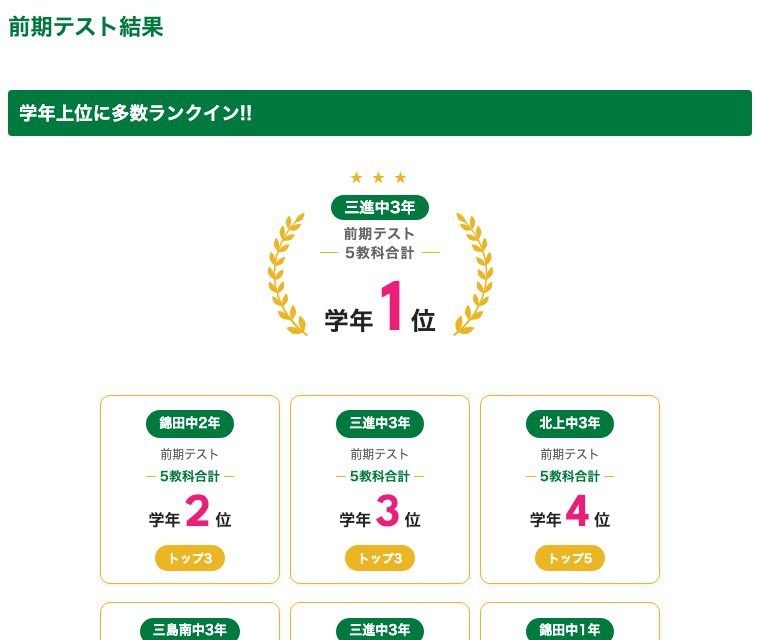
- 色 三進は緑、静進は青
- 大きい見出し 1つだけ
- 人数 20名まで
- 数字と順位 SCW・Excelと同じ
- ページ下の注意書き 校舎名が正しい
- 同率 同じ学校・学年で同じ順位の2枚は、間に「同率」が出る
直したいときは、アプリに戻って、もう一度作ります。
送るとき
- HTMLファイルを
添付 SCWのメールで、菅野・河田へ - 本文に
3行 校舎名・テスト名・タイトル
【校舎名】〇〇校
【テスト名】1学期期末
【タイトル】(トップに出るタイトルを変えたいときだけ)
送らないでください:SCWからコピーした表(氏名・IDが入っています)。
困ったとき
- ページの
色が 「本部名」を略さず入れて、作り直す違う - 注意書きの
校舎名が 「校舎名」を「校」まで入れて、作り直す違う - 読み取った
人数が 項目の行から最後の生徒まで、選び直す合わない - 「列が
ずれている 表を貼り直す。直らなければ河田へ可能性」と 出た - アプリが
開かない 数十秒待つ・遅い - 生徒を
足したい・数字を 確認画面で直す。細かいときは「Excelに書き出す」直したい
それでも解決しないときは、河田まで(SCW/Googleチャット)。画面のスクリーンショットを付けてください(生徒の氏名が写らないように)。